02
Module · Cœur opérationnel quotidien

Feuille de caisse

Saisir l'ouverture, le service du midi et la clôture du soir. Trois moments, trois onglets, une seule logique : compter, justifier, valider.

● Équipier ● Manager de shift ⏱ ~15 min de lecture 📱 4 écrans couverts
Section 1

Quand on utilise ce module

Trois rendez-vous par jour. Une fois la rythme pris, c'est 5 minutes à chaque fois.

~10h45
🌅

Ouverture

Avant le rush du midi. On compte le fond de tiroir, le monnayeur, et on pose l'objectif CA.

~15h00
☀️

Midi (X2)

Après le service midi. On relève le CA, le panier moyen, les remises, les retours.

~23h00
🌙

Soir + Clôture (Z)

Fin de service. Bilan complet de la journée, météo, effectif, validation finale.

Section 2

Le hub caisse — par où on rentre

Quand on clique sur 💰 Caisse depuis l'accueil, on tombe sur 4 options. Voilà à quoi sert chacune.
📱 Capture à venir — Hub caisse (4 cards : Caisse du jour · Autre date · Récentes · Gestion manager) Fichier attendu : 1 2 3 4

Les 4 options du hub caisse. La 4ᵉ (Gestion manager) est réservée — encadré jaune.

1️⃣

Caisse du jour

C'est l'option normale. Ouvre la feuille de caisse de la date d'aujourd'hui pour ton resto.

2️⃣

Caisse à une autre date

Pour rattraper une caisse oubliée la veille ou corriger un jour passé. Demande PIN manager.

3️⃣

Caisses récentes

Vue rapide des 10 dernières caisses pour relire, comparer, ou repérer une anomalie.

4️⃣

Gestion manager 🔒

Réservée managers. Modifications des fonds théoriques, déverrouillage d'une caisse clôturée.

ℹ️
Dans 95 % des cas, tu cliques sur « Caisse du jour » et c'est terminé. Les autres options sont là pour les cas exceptionnels.
Section 3

Le parcours — 3 phases dans la journée

L'écran de saisie a 3 onglets en haut. On les remplit dans l'ordre, au fil de la journée. Chaque onglet se valide indépendamment.

🌅 Phase 1 · X1 OUVERTURE

Compter et poser l'objectif

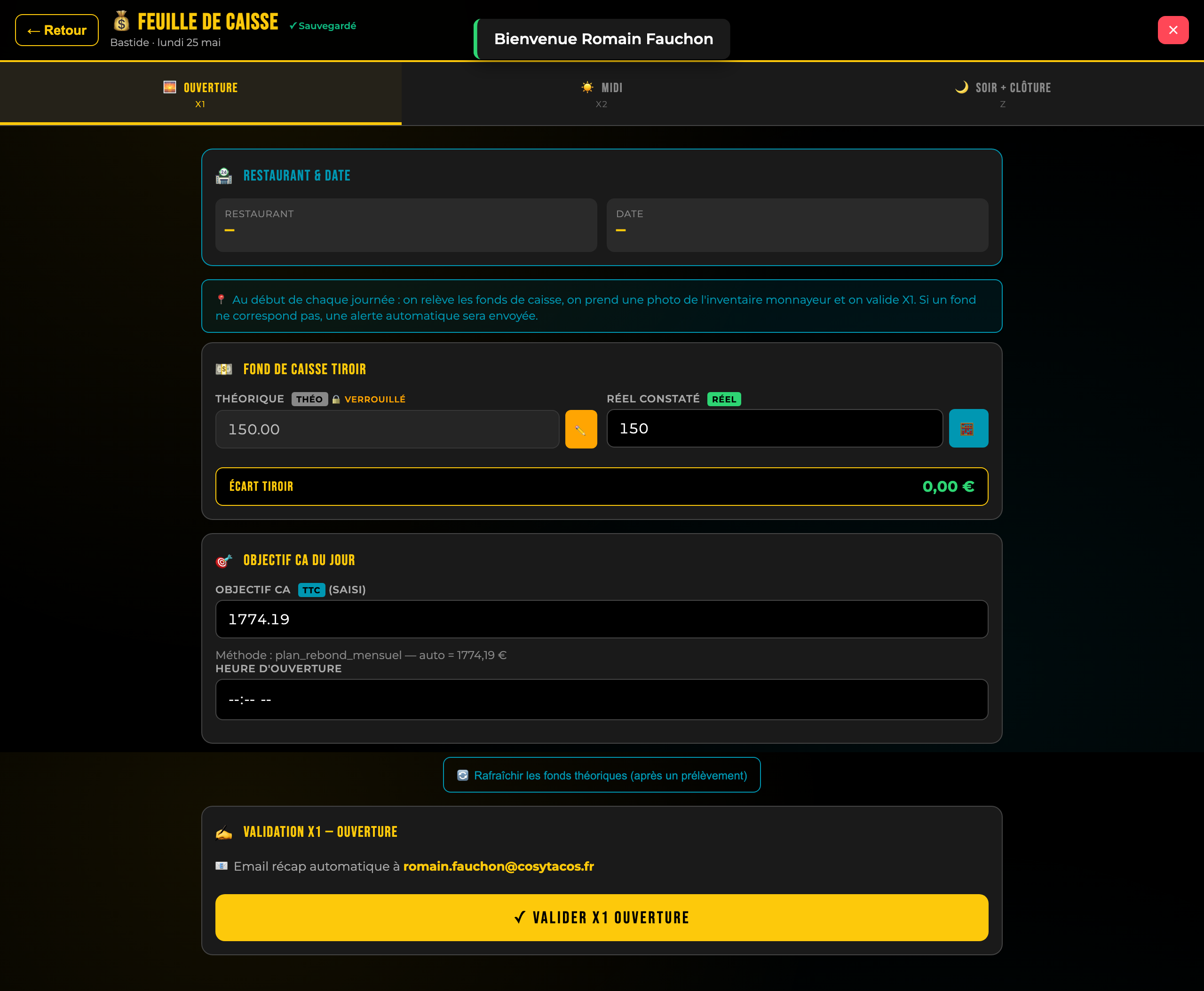
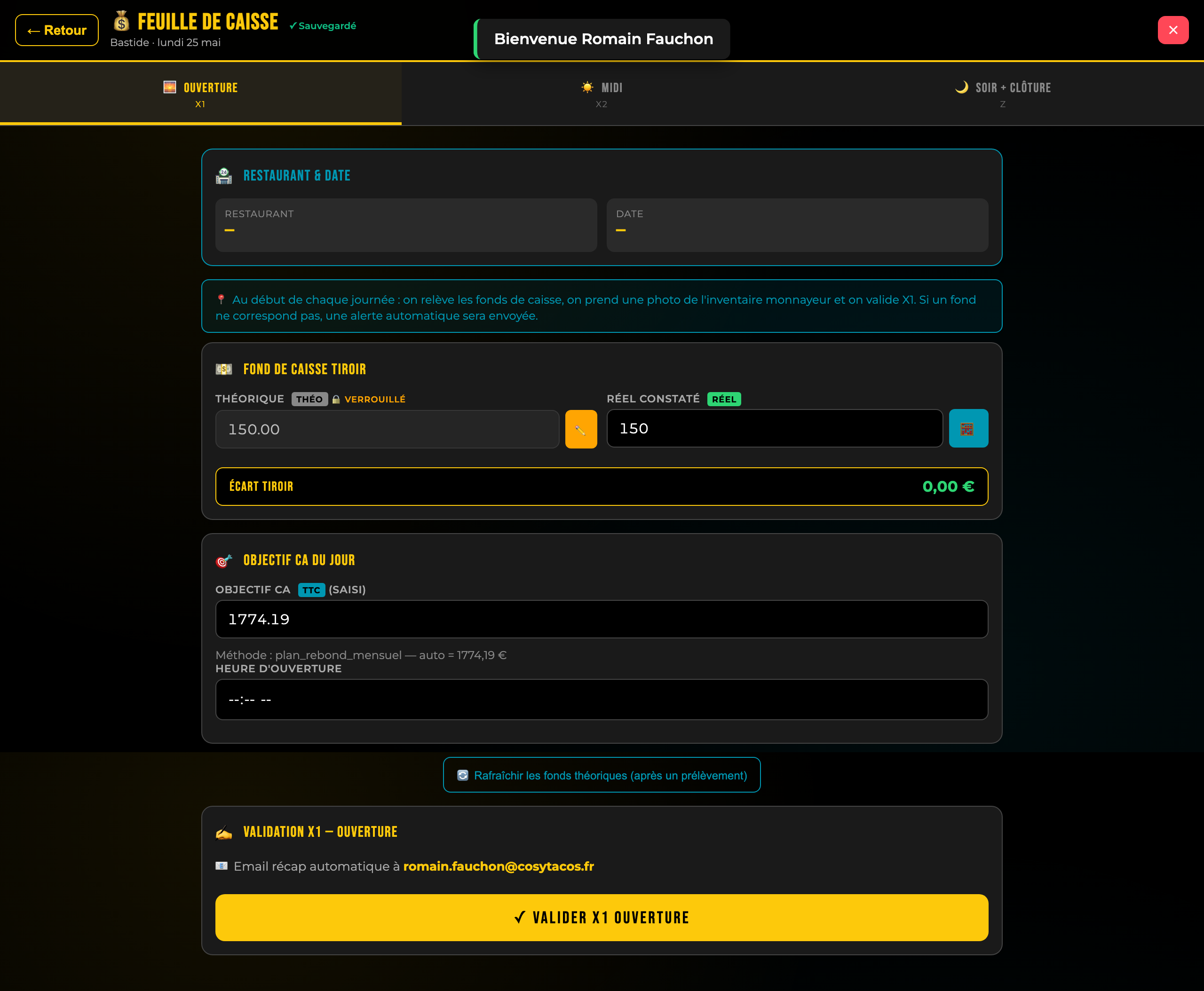
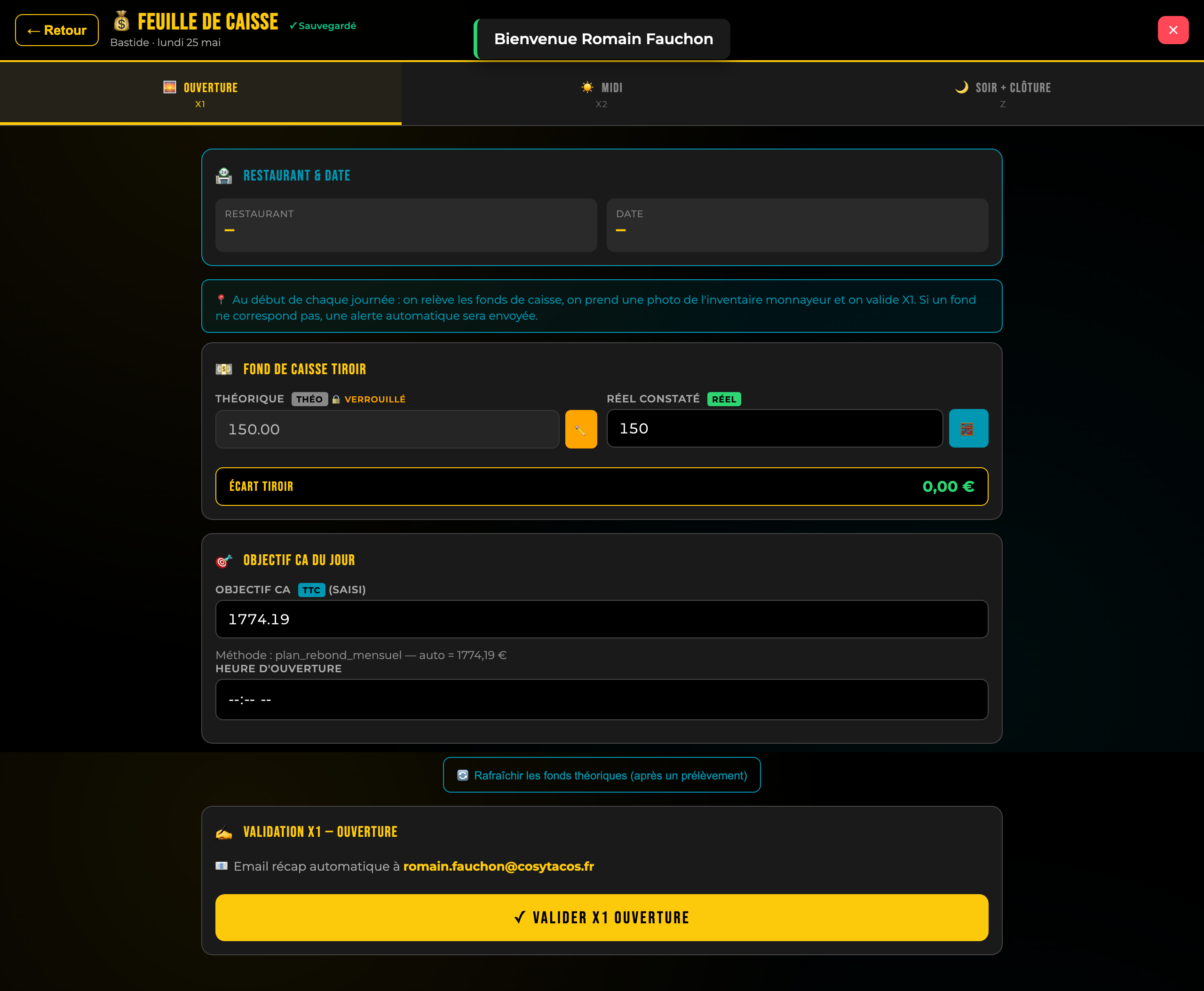
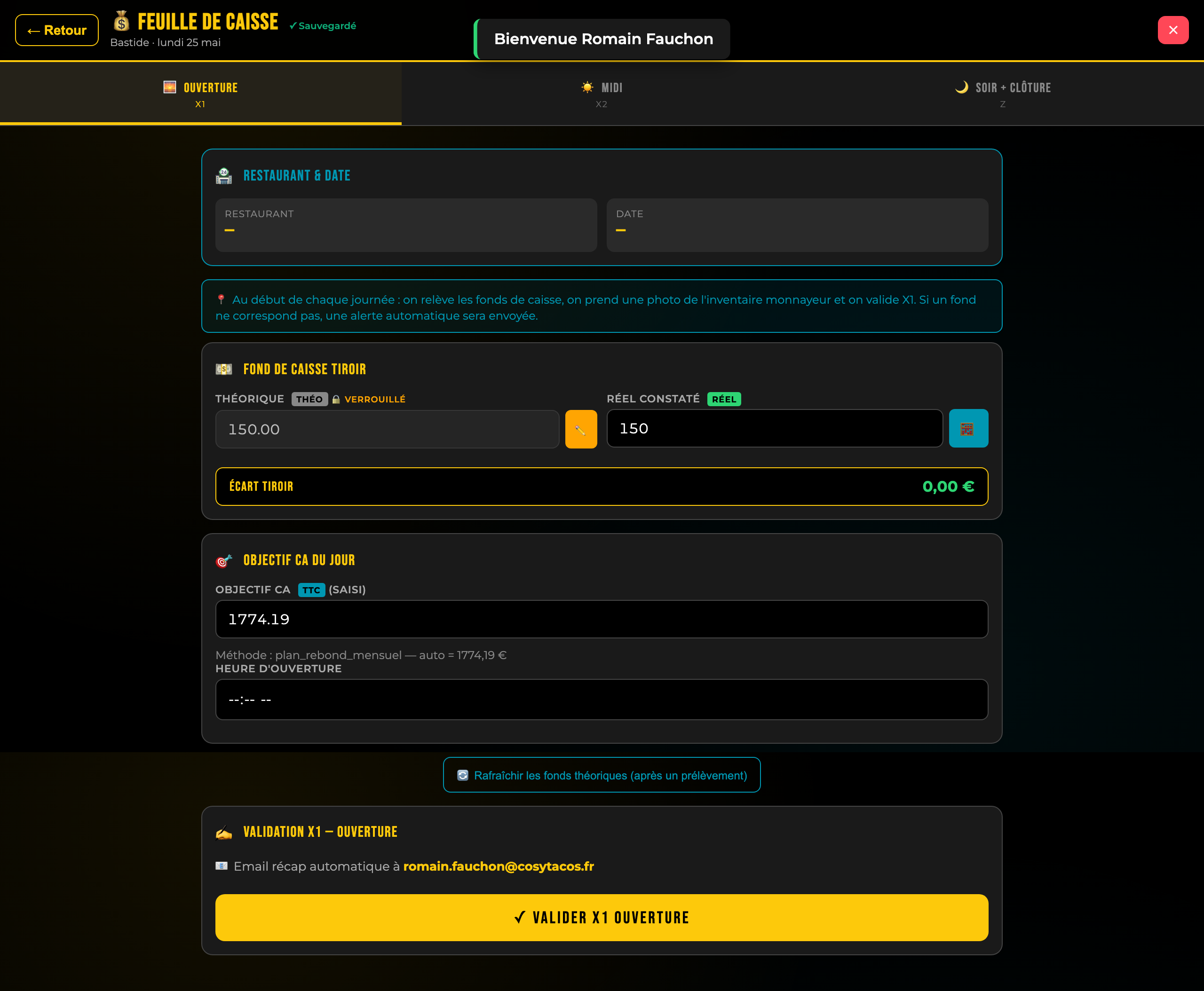
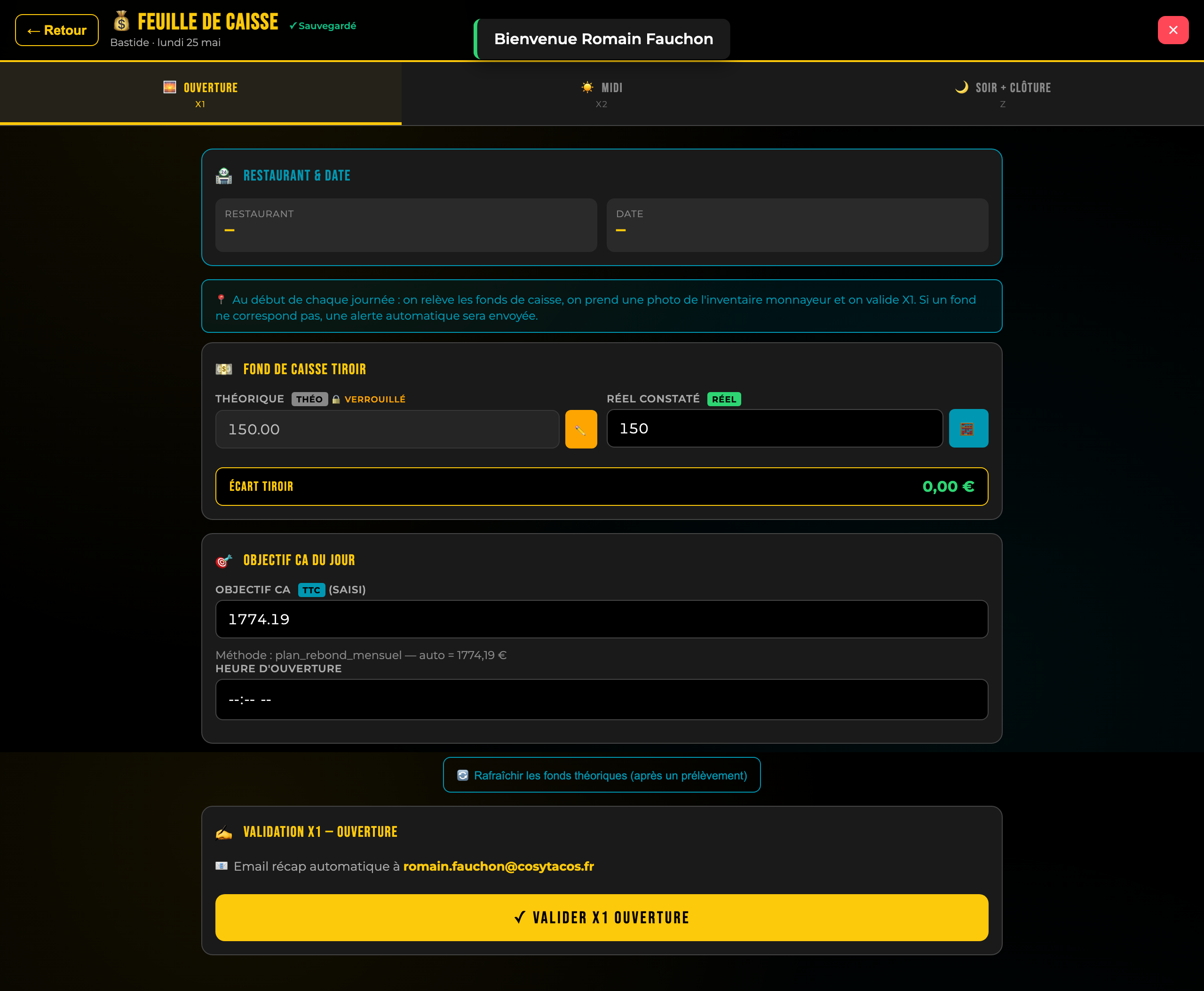
Avant l'ouverture des portes. On compte ce qu'il y a vraiment dans le tiroir et dans le monnayeur, on note l'écart avec le théorique, et on fixe l'objectif CA du jour.

1

Choisir le restaurant et saisir son PIN

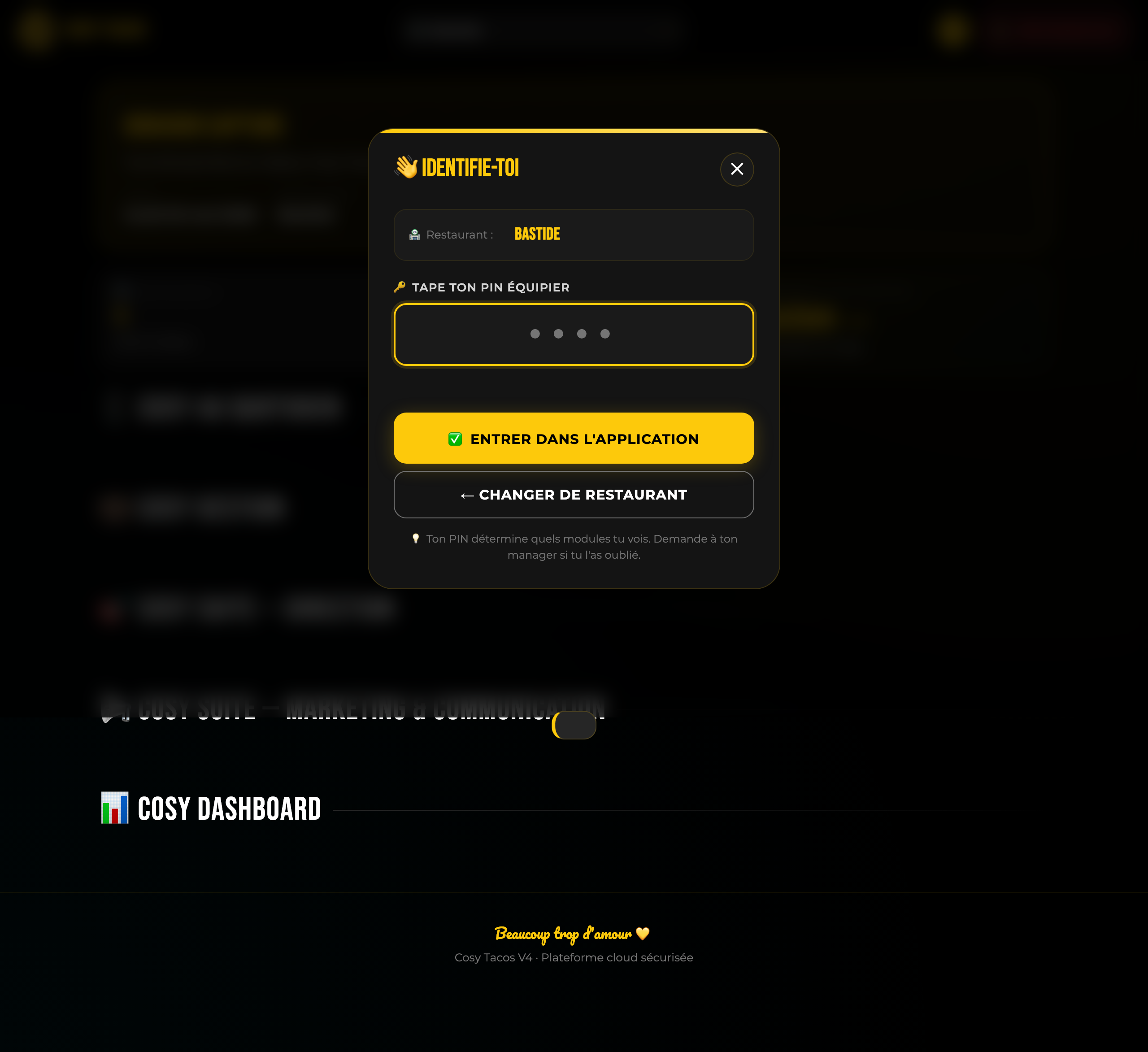
Une fois sur la feuille de caisse, l'app demande quel resto (si tu es polyvalent) et ton code PIN. Ce PIN identifie qui a saisi la caisse — ça reste tracé.

📱 capture · sélection resto + champ PIN
2

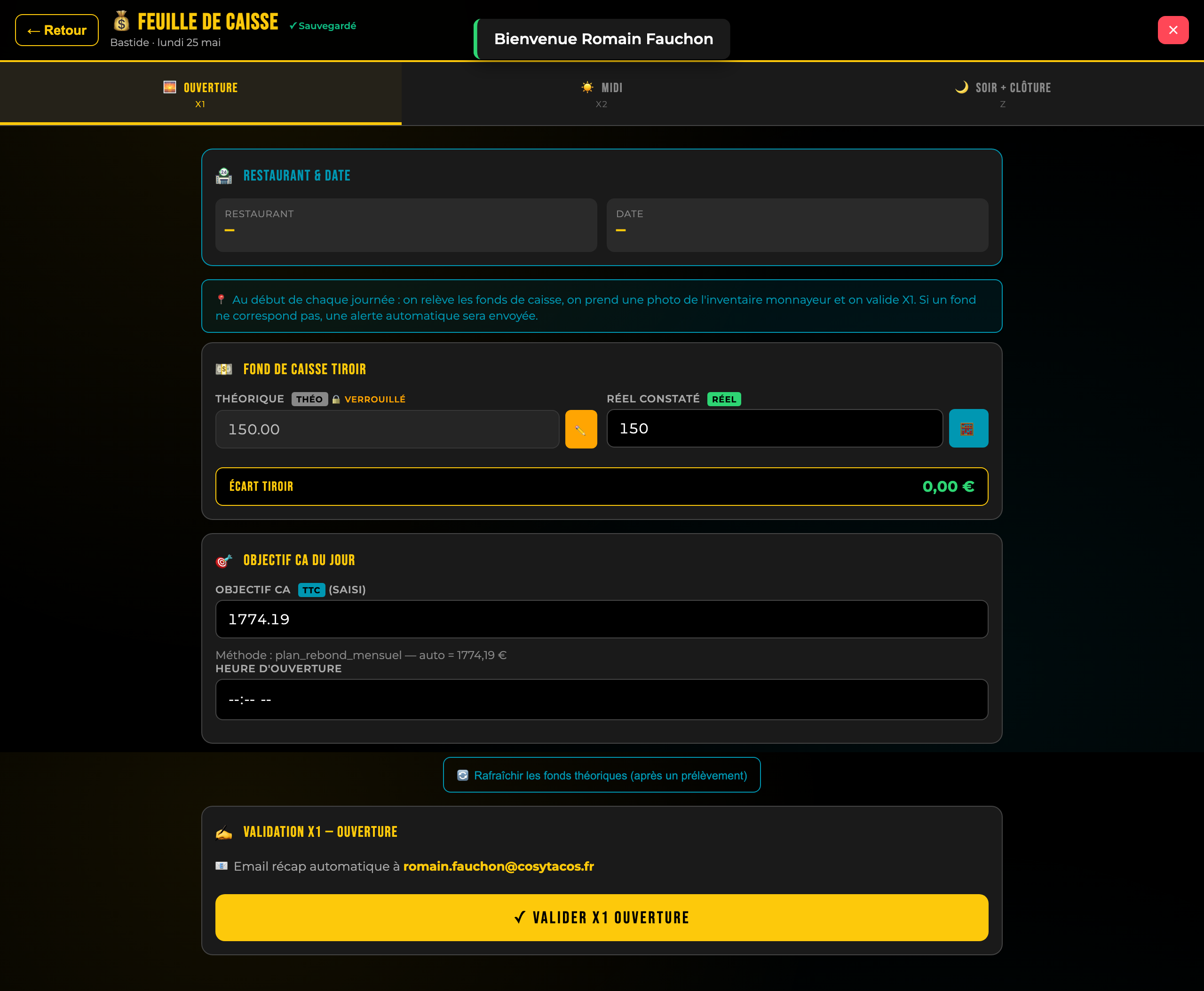
Fond de tiroir : théorique vs réel

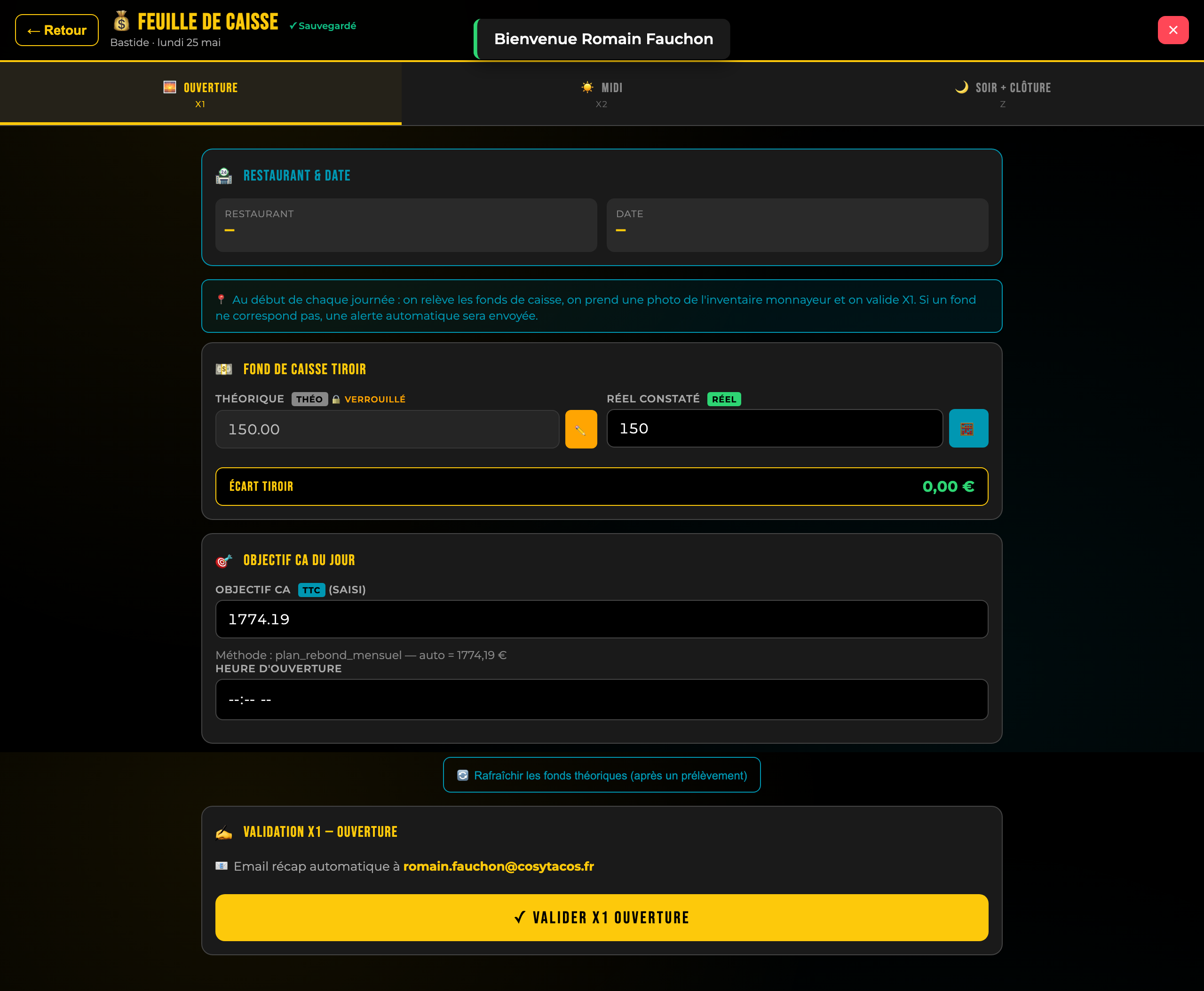
L'app affiche le théorique (ce qu'il devrait y avoir d'après la veille). À côté, tu tapes le réel constaté. L'app calcule l'écart automatiquement.

📱 capture · bloc « Fond tiroir » avec champs théo / réel
🧮
Tu peux cliquer sur le bouton calculette cyan 🧮 pour compter pièce par pièce, billet par billet, rouleau par rouleau. L'app totalise toute seule.
3

Fond monnayeur + photo obligatoire

Pareil pour le monnayeur : théorique / réel. Mais ici, la photo de l'inventaire monnayeur est obligatoire avant de pouvoir valider.

📱 capture · bouton 📸 Photo inventaire monnayeur
⚠️
Pas de photo = pas de validation. C'est une règle de traçabilité, pas un bug. Prends la photo nette et bien cadrée sur les compartiments.
4

Objectif CA et heure d'ouverture

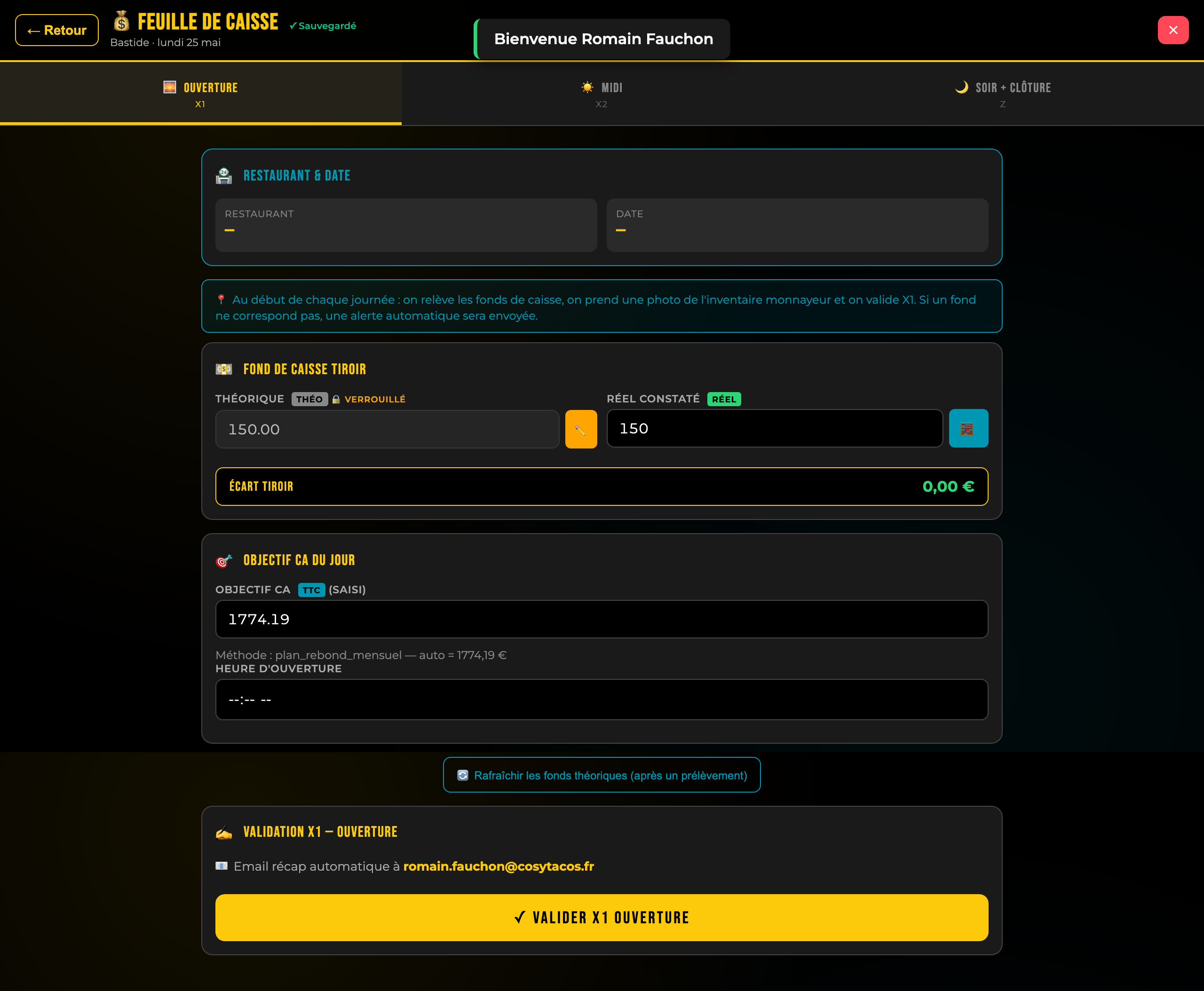
Tu poses l'objectif CA du jour (en euros, brut) et tu confirmes l'heure d'ouverture. Si un motif d'ajustement existe (météo, événement…), tu peux le noter.

📱 capture · champ Objectif CA + Heure ouverture
5

Bouton final : ✓ Valider X1 OUVERTURE

Une fois tout rempli, le bouton jaune en bas. La phase est verrouillée (on peut encore demander un déverrouillage manager si besoin).

🔄
Si un prélèvement a été fait juste avant, clique « Rafraîchir les fonds théoriques » avant de valider, pour que l'app prenne en compte la nouvelle base.
☀️ Phase 2 · X2 MIDI

Bilan du service midi

Vers 15h, après le rush. On entre les chiffres bruts du service midi remontés par la caisse : CA, panier moyen, remises, retours, repas perso.

1

Onglet « ☀️ Midi »

En haut de l'écran, clique sur le 2ᵉ onglet. L'onglet Ouverture doit être validé avant, sinon les champs sont grisés.

📱 capture · barre d'onglets, focus Midi
2

Les chiffres du service

Tu remplis dans l'ordre : CA service midi, panier moyen, nom du caissier du midi.

📱 capture · bloc CA / panier moyen / caissier
3

Remises, retours, repas perso

Quatre champs spécifiques : Remise KLUB (programme fidélité), Remise client divers (gestes commerciaux), Retour avoir, Repas personnel.

💡
Si une ligne est à zéro, laisse 0 — ne laisse pas vide. L'app distingue « zéro contrôlé » de « pas saisi ».
4

Bouton ✓ Valider X2 MIDI

Validation. La phase midi est figée, on peut passer à la phase soir.

🌙 Phase 3 · Z SOIR + CLÔTURE

Clôturer la journée

En fin de service. Mêmes chiffres que le midi mais pour le soir, plus deux infos de contexte : météo et effectif (combien d'équipiers ont bossé).

1

Onglet « 🌙 Soir + Clôture »

Le 3ᵉ onglet. Mêmes champs que le midi : CA, panier moyen, remises KLUB et clients, retour avoir, repas perso.

📱 capture · onglet soir, champs CA + remises
2

Contexte : météo et effectif

Deux champs en plus : météo du jour (☀️🌧️⛈️) et effectif midi + effectif soir. Ces données nourrissent les analyses du board comparatif (module 09).

📱 capture · météo + effectif
📊
Plus la météo et l'effectif sont saisis sérieusement, plus les comparatifs jour par jour deviennent fiables. C'est la matière première du pilotage.
3

Validation finale — la caisse est clôturée

Quand tu valides le Z, la caisse passe en mode consultation : plus modifiable sauf déverrouillage manager via la « Gestion manager » du hub.

🔒
Une caisse clôturée par erreur ? Pas de panique. Va dans Hub → Gestion manager → Déverrouiller. PIN manager requis.
Section 4

Les écrans liés

Au-delà du parcours principal, deux écrans complémentaires à connaître.

📅

Caisses récentes

Liste des 10 dernières caisses du resto. Permet de relire une caisse, voir qui l'a saisie, son statut, et comparer rapidement les CA.

⚙️

Gestion manager

Réservée aux managers : modifier les fonds théoriques, déverrouiller une caisse, justifier une correction. Tout reste tracé avec PIN + horodatage.

Section 5

Les pièges courants

Les questions et bugs qu'on entend le plus souvent en formation.

« Le bouton Valider X1 est grisé, je peux rien faire »

Vérifie 3 choses : tous les champs obligatoires remplis (fond tiroir réel, fond monnayeur réel, objectif CA), la photo monnayeur bien prise, et l'heure d'ouverture renseignée. Un champ vide = bouton grisé.

« J'ai un écart énorme sur le fond tiroir, je fais quoi ? »

Ne valide pas tout de suite. Recompte une 2ᵉ fois avec la calculette 🧮. Si l'écart persiste, saisis-le tel quel et note le motif d'ajustement. Préviens le manager. L'écart sera analysé en gestion manager, pas masqué.

« J'ai oublié la photo du monnayeur, je la prends après ? »

Non — la photo doit être prise au moment du comptage. C'est ce qui prouve que le compte est sincère. Si tu valides sans, l'app bloque ; si tu valides puis modifies, ça laisse une trace de correction.

« La caisse est verrouillée alors que je suis encore en saisie »

Bug connu : l'écran reste en mode consultation au lieu de saisie. Reviens à l'accueil, ré-ouvre la caisse via Caisse du jour. Si ça persiste : Hub → Gestion manager → Déverrouiller.

« J'ai mis la mauvaise date hier — comment je corrige ? »

Via Hub caisse → Caisse à une autre date. Sélectionne la date concernée, saisis ton PIN. Tu retombes sur la feuille de la date choisie. Modifie, valide.

« Mon PIN ne marche pas »

Soit ton PIN a été changé (côté équipiers, module 08), soit le clavier est sur un autre champ. Vérifie que le curseur est bien dans la zone PIN. Si ça persiste : demande au manager de regénérer ton PIN dans Équipiers.

« Je ne vois pas le bon restaurant dans la liste »

Ton profil équipier n'est rattaché qu'aux restaurants où tu travailles. Si tu es polyvalent et que ton resto du jour manque, demande au manager d'ajouter le rattachement dans Équipiers.

◀ Module précédent
01 · Accueil & Navigation