07
Manuel Base · Chapitre 7

Service maintenance

Un bouton qui ne réagit pas, un chiffre faux, une image cassée, un plantage ? Tu signales en 30 secondes avec une capture d'écran, et l'IA Claude prend le relais : elle analyse, corrige le code et déploie le fix automatiquement. Tu reçois une notification quand c'est réparé.

⏱ 4 min de lecture 👥 Tout le monde 🤖 Réparation IA

✅ À la fin de ce chapitre

Tu sais signaler un bug en 30 secondes, comprendre les 4 étapes de réparation automatique, suivre tes signalements et lire la réponse du robot.

D'abord

À quoi sert ce module ?

Avant, quand tu voyais un souci, il fallait appeler le manager, qui envoyait un message, qu'on traitait quand on pouvait. Maintenant :
📱 capture · tuile Service Maintenance App en haut du hub

Tu trouves le module 🔧 Service Maintenance App tout en haut du hub. Tu cliques, tu décris ton problème, tu envoies — l'agent IA reçoit ton signalement en quelques secondes, analyse le code, propose une correction, la déploie, et te prévient. Tout est tracé et tu vois où on en est en temps réel.

💡
Pourquoi tu peux signaler tout, tout le temps : chaque signalement est utile. Même si c'est un mini-bug d'affichage, c'est une page que tu fais avancer pour tous les autres équipiers du groupe.
Le parcours

5 gestes pour signaler en 30 secondes

1

Ouvre le module depuis le hub

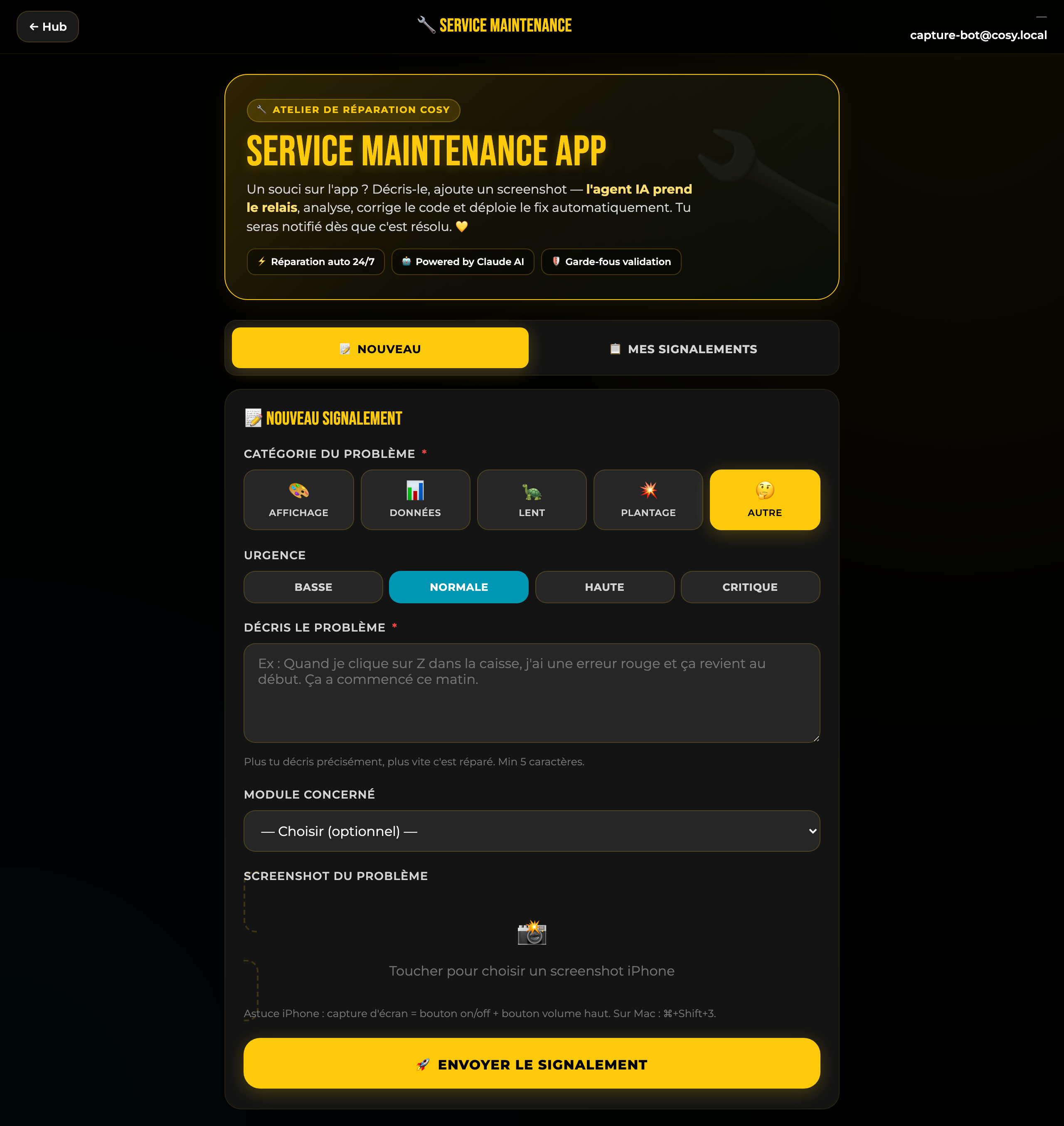
La tuile 🔧 Service Maintenance App est tout en haut, bordée en jaune. Touche-la — tu arrives sur le formulaire de signalement.

📱 capture · formulaire de signalement à l'ouverture
2

Choisis la catégorie du problème

5 choix, simples à reconnaître :

  • 🎨 Affichage — un texte est mal placé, un bouton coupé, une image cassée
  • 📊 Données — un chiffre est faux, une info manquante, un doublon, un calcul erroné
  • 🐢 Lent — l'app rame, met 10 secondes à charger une page
  • 💥 Plantage — l'app ferme toute seule, écran rouge avec erreur, action impossible
  • 🤔 Autre — tout le reste, tu décris dans la description
📱 capture · 5 boutons catégorie alignés
💡
Si t'hésites, prends 🤔 Autre et décris bien. L'IA s'en sort très bien à partir de ta description.
3

Donne l'urgence

4 niveaux qui aident à prioriser. Sois honnête, c'est ce qui décide de l'ordre de traitement :

  • Basse — c'est gênant mais ça n'empêche pas de bosser
  • Normale (par défaut) — c'est embêtant, à corriger quand possible
  • Haute — ça bloque une partie de mon travail
  • Critique — l'app est inutilisable pour cette tâche, là, maintenant
📱 capture · 4 boutons urgence en ligne
⚠️
"Critique" est à utiliser vraiment quand c'est critique (caisse en panne, plus de bouton "Valider"). Si tu mets tout en critique, plus rien n'est urgent.
4

Décris le problème

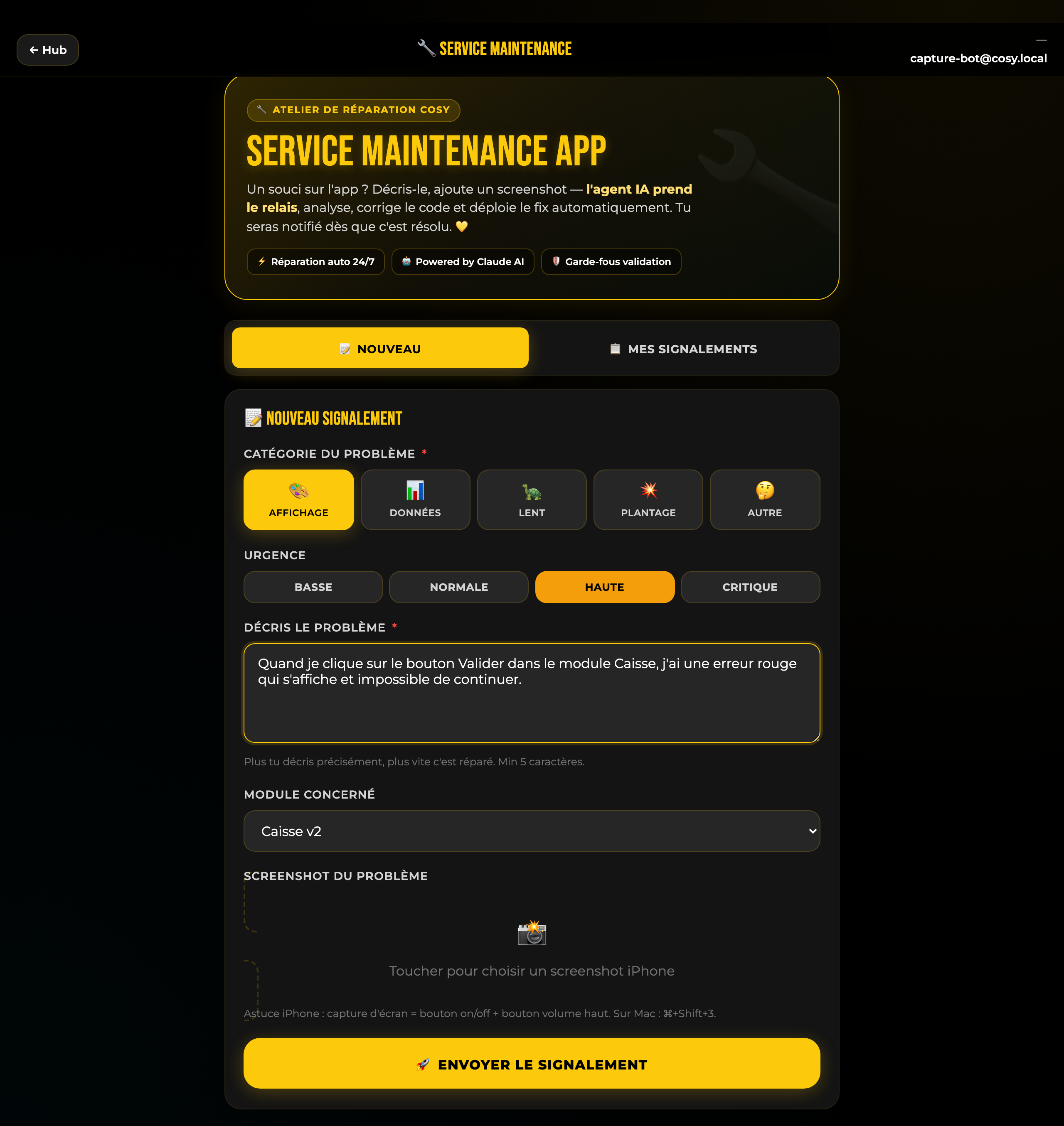
Le plus important. Plus tu es précis, plus vite c'est réparé. Donne 3 infos :

  • Où tu étais dans l'app (quel module, quel écran)
  • Ce que tu faisais (j'ai cliqué sur X, j'ai tapé Y)
  • Ce qui s'est passé (un message d'erreur ? l'écran s'est figé ? un chiffre faux est apparu ?)

Choisis aussi le module concerné dans la liste — ça aide l'IA à savoir où chercher dans le code.

📱 capture · formulaire complet avec description, catégorie, module et urgence renseignés
💡
Mauvais exemple : "ça marche pas". Bon exemple : "Dans la caisse v2, quand j'ai cliqué sur Valider après avoir saisi le fond de tiroir, une erreur rouge a apparu et ça m'a renvoyé au début. Ça a commencé ce matin vers 11h30."
5

Ajoute une capture d'écran

C'est fortement recommandé. Une image vaut 1000 mots, et l'IA voit tout de suite ce que tu vois.

  • iPhone : bouton on/off + bouton volume haut en même temps
  • iPad : bouton on/off + bouton maison (ou volume haut si pas de bouton maison)
  • Mac : ⌘ + Shift + 3 (écran entier) ou ⌘ + Shift + 4 (zone)

Puis touche 📸 Toucher pour choisir un screenshot et sélectionne ta capture (max 10 Mo).

6

Envoie

Touche le bouton jaune 🚀 Envoyer le signalement. Tu reçois un message vert "Signalement envoyé !" et tu bascules automatiquement sur l'onglet 📋 Mes signalements.

À partir de cet instant, l'agent IA est en train de regarder ton souci.

Ce qui se passe ensuite

Le robot prend le relais — 4 étapes

Tu peux fermer l'app et continuer ton service. La timeline de chaque signalement avance toute seule. Tu pourras la consulter à tout moment dans Mes signalements.

1

📥 Reçu, en attente

Ton signalement est enregistré, l'IA s'apprête à le regarder. Quelques secondes.

2

🤖 L'IA analyse

L'agent Claude lit ta description, regarde ta capture d'écran, identifie le module concerné et cherche d'où vient le souci dans le code.

3

🛠️ Correction en préparation

L'IA écrit le correctif, le teste, et le valide. C'est l'étape la plus longue (parfois quelques minutes, parfois plus pour les gros bugs).

4

✅ CORRIGÉ — Tu peux ré-essayer

Le fix est en ligne pour toute l'équipe. La timeline passe au vert. Tu reçois aussi un message du robot qui t'explique ce qui a été corrigé, avec une référence technique (commit) pour traçabilité.

💡
Pense à fermer + rouvrir l'app ou faire un Cmd+Shift+R pour récupérer la nouvelle version après un fix. La plupart du temps c'est automatique.
Suivre tes signalements

L'onglet "Mes signalements"

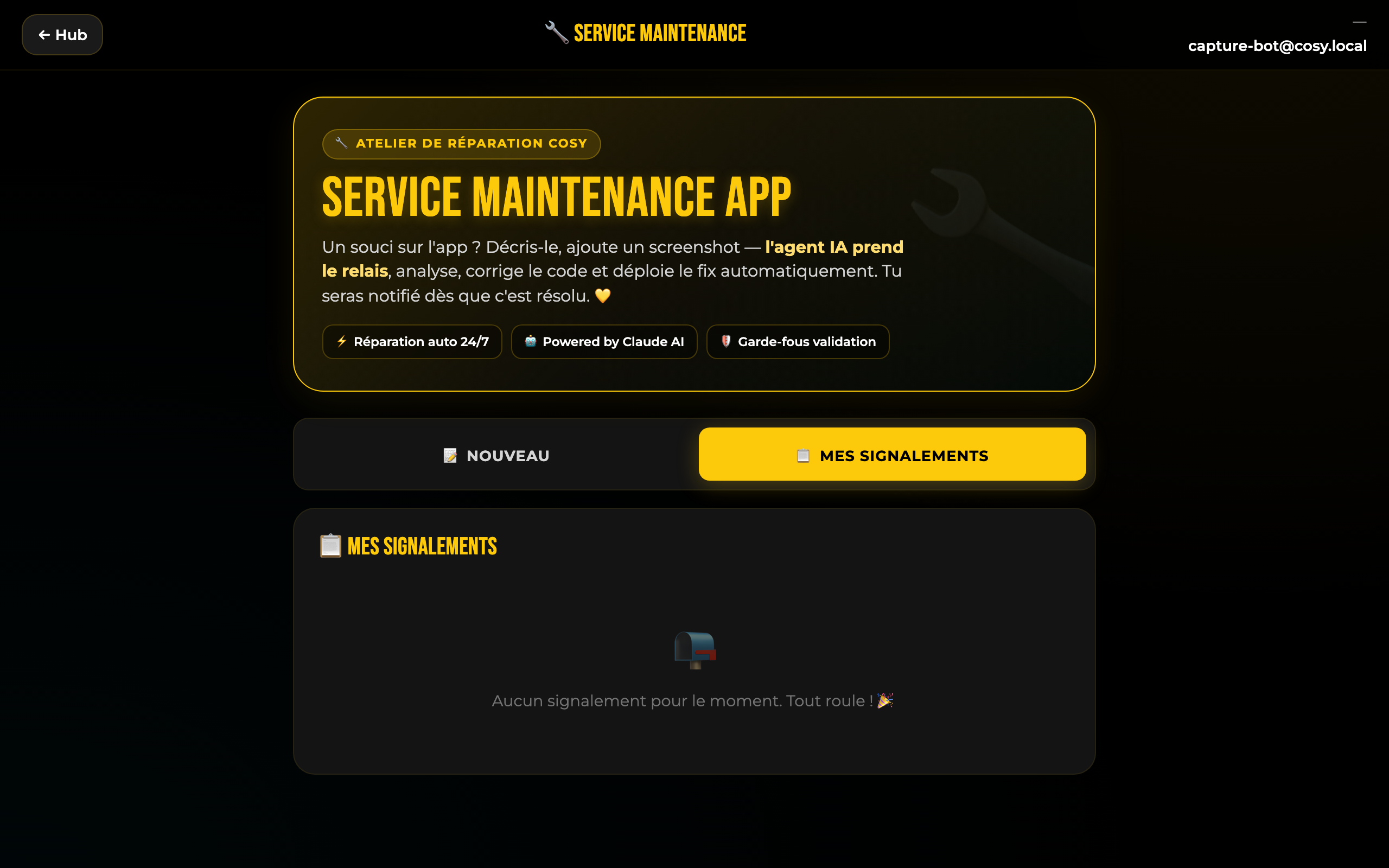
Tu retrouves tous tes signalements avec leur statut en temps réel. Chaque ligne montre la catégorie, la date, ta description, ta capture d'écran, le statut, la timeline d'avancement et — si c'est corrigé — le message de l'IA.

📱 capture · liste de signalements avec timeline et statuts
💡
Quand tu vois ✅ CORRIGÉ en vert, ouvre la fiche, lis le message du robot — il t'explique parfois une astuce pour éviter de retomber dessus.
FAQ

Les questions qu'on se pose

Quand je dois signaler ? Tout le temps ?

Oui, signale tout ce qui te paraît bizarre. C'est gratuit, c'est rapide, et chaque signalement nous aide à améliorer l'app pour tous les sites. Même un mini-bug d'affichage.

Et si c'est une question, pas un bug ?

Pour une question d'utilisation, regarde d'abord ce manuel. Si la réponse n'y est pas, signale-le ici en catégorie 🤔 Autre et explique ta question — on enrichira le manuel.

Combien de temps prend une correction ?

Ça dépend de la difficulté. Les petits soucis d'affichage : 5-15 minutes. Les bugs plus profonds : quelques heures à 1 journée. Tu peux toujours vérifier où en est la correction dans Mes signalements.

L'IA peut-elle se tromper et casser autre chose ?

Non — il y a des garde-fous de validation avant chaque mise en ligne. Si une correction n'est pas sûre, elle est mise de côté et reportée à Romain qui valide à la main.

Mon signalement est passé en "🚫 Non corrigeable", c'est quoi ?

Ça veut dire que ce n'est pas un bug de l'app, ou que c'est un point à traiter humainement (problème métier, demande de fonctionnalité). Le robot te l'explique dans son message. Ton signalement n'est pas perdu — il est juste géré autrement.

Je peux signaler un bug sur le module Service Maintenance lui-même ?

Bien sûr 😄 Décris ce qui ne va pas dans la description, et précise "Module concerné : Service Maintenance" dans la description (le module lui-même n'est pas dans la liste déroulante).

Mon screenshot ne s'envoie pas — c'est quoi le problème ?

Vérifie la taille (max 10 Mo) et le format (PNG, JPEG, WEBP, GIF). Si tu as un screenshot iPhone avec animation Live Photo, prends une vraie capture statique avec les boutons.